
⌘英かな - Apple Silicon版
macOSで左右のコマンドキーを単体で押したときに英数/かなを切り替えるユーティリティです。USキーボードでもJISキーボードの「英数」「かな」キーと同様の操作感を実現できます。
macOS 12 以上の Apple Silicon Mac で動作します。動作確認は macOS Sequoia (15) と Tahoe (26) で行っています。
※ オリジナル版で発生していたTahoe (26) でメニューが反応しない・アプリが応答不能になる問題を修正しました。
本アプリケーションは iMasanari/cmd-eikana をApple Silicon向けにフォークしたものです。オリジナル版の詳細な説明は公式サイトをご覧ください。
ダウンロード
リリースページには DMG ファイル(cmd-eikana-vX.Y.Z-arm64.dmg)と ZIP ファイル(cmd-eikana-vX.Y.Z-arm64.zip)があります。中身は同じアプリなので、どちらか一方をダウンロードしてください。
- DMG ファイル: ダブルクリックで開くと、⌘英かな.app と「Applications」フォルダが並んだウィンドウが表示されます。⌘英かな.app を「Applications」フォルダにドラッグしてください。コピーが終わったら、デスクトップやFinderのサイドバーにあるディスクイメージを取り出してください。
- ZIP ファイル: ダブルクリックで展開し、出てきた ⌘英かな.app を「アプリケーション」フォルダに移動してください。
Homebrew からも入れられます。
brew install --cask dominion525/tap/cmd-eikana
キーバインド
| 入力 | 出力 | 備考 |
|---|---|---|
| 左⌘(単押し) | 英数 | 他のキーと組み合わせない場合 |
| 右⌘(単押し) | かな | 他のキーと組み合わせない場合 |
| ⌘ + 他のキー | 通常動作 | ショートカットとして機能 |
コマンドキーを単独で押して離したときに入力切り替えが発動します。⌘+C や ⌘+V などのショートカットは通常通り使用できます。
初回起動時の設定
本アプリはApple公証済みのため、通常のアプリと同様に起動できます。ただし、キー入力を監視するため、以下の権限設定が必要です。
1. アプリを開く
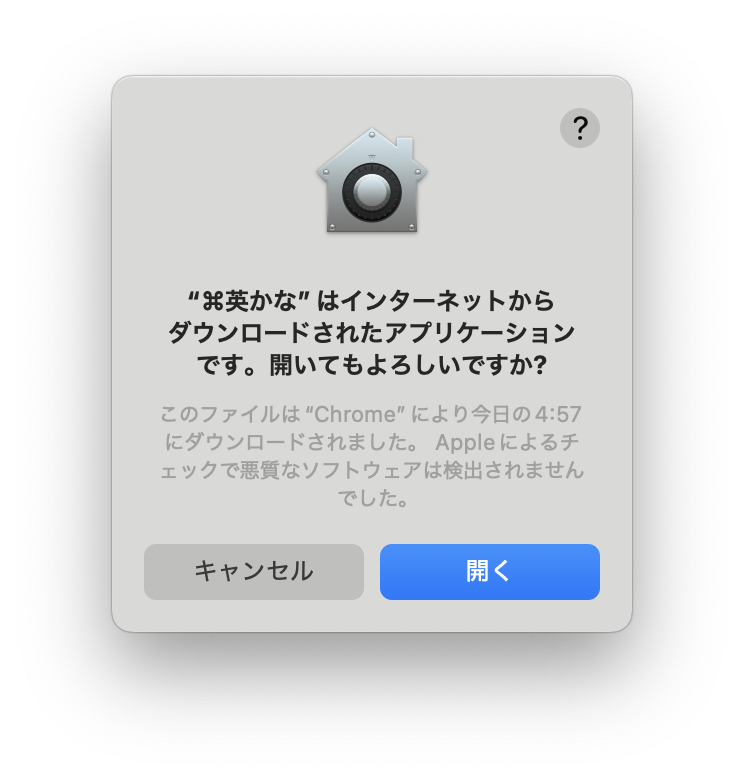
⌘英かな.appをダブルクリックすると、「インターネットからダウンロードされたアプリケーションです」という警告が表示されます。「開く」をクリックしてください。
2. 入力監視の許可
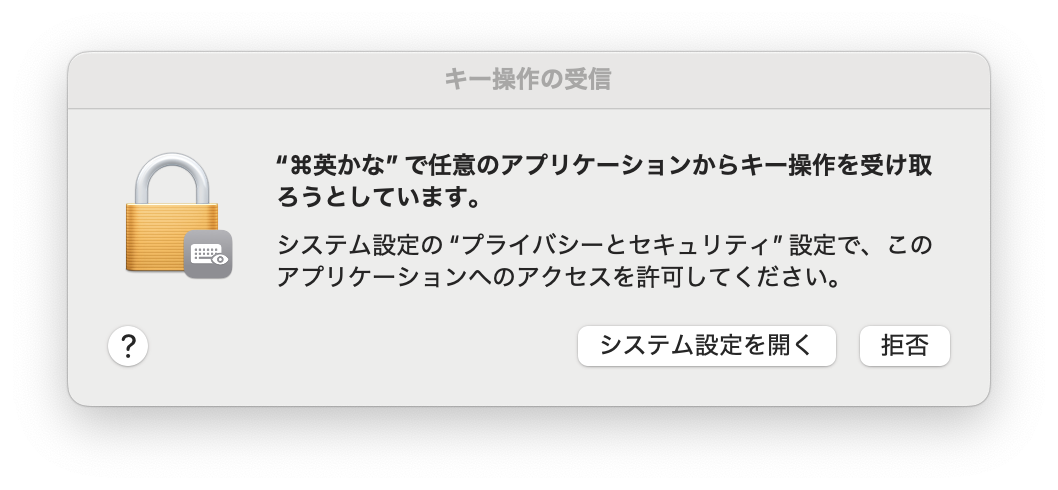
起動すると「キー操作の受信」の許可を求めるダイアログが表示されます。「システム設定を開く」をクリックしてください。
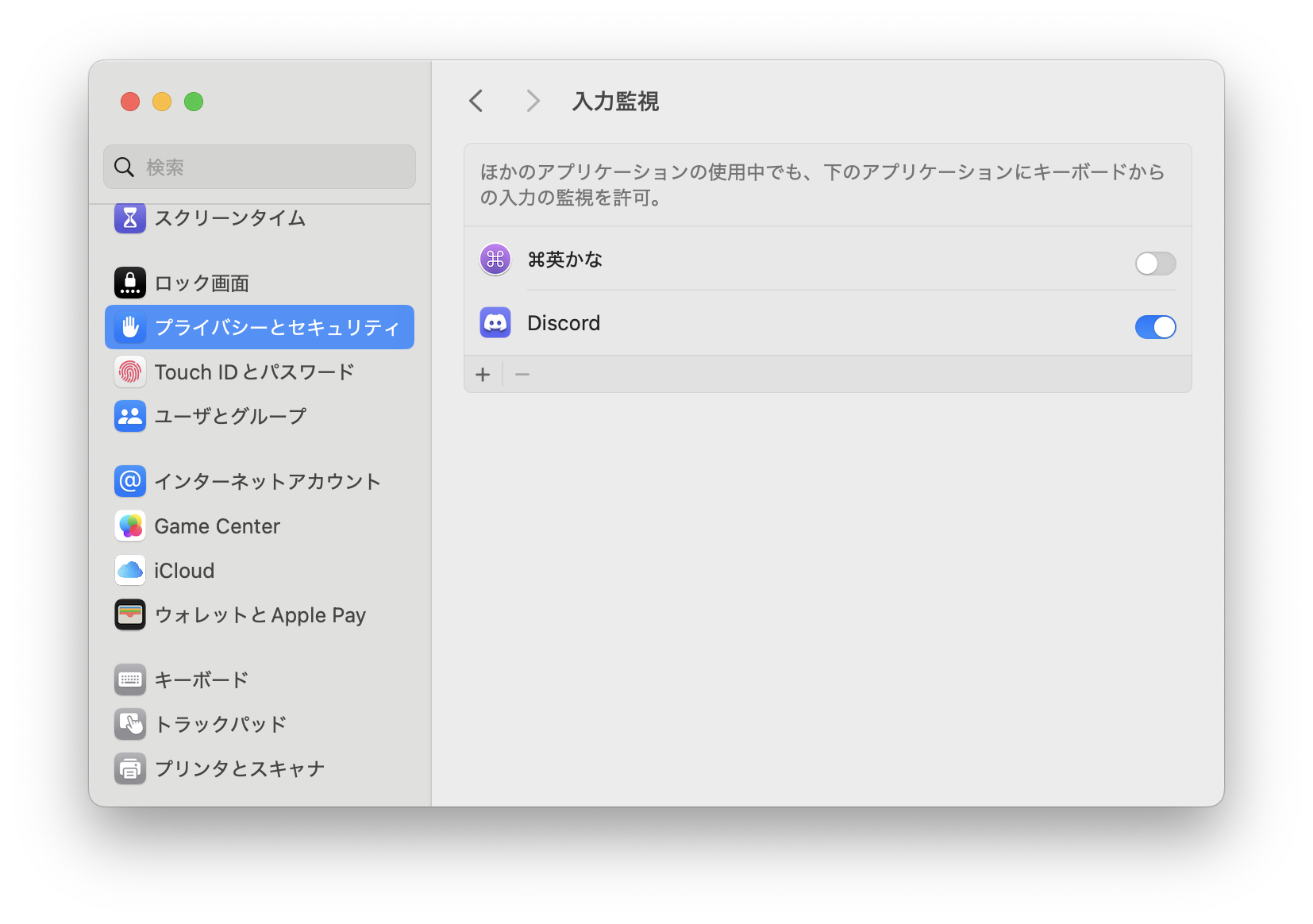
システム設定の「プライバシーとセキュリティ」→「入力監視」が開きます。⌘英かなのトグルをONにしてください。
トグルをONにすると、再起動を求めるダイアログが表示されます。「終了して再度開く」をクリックしてください。
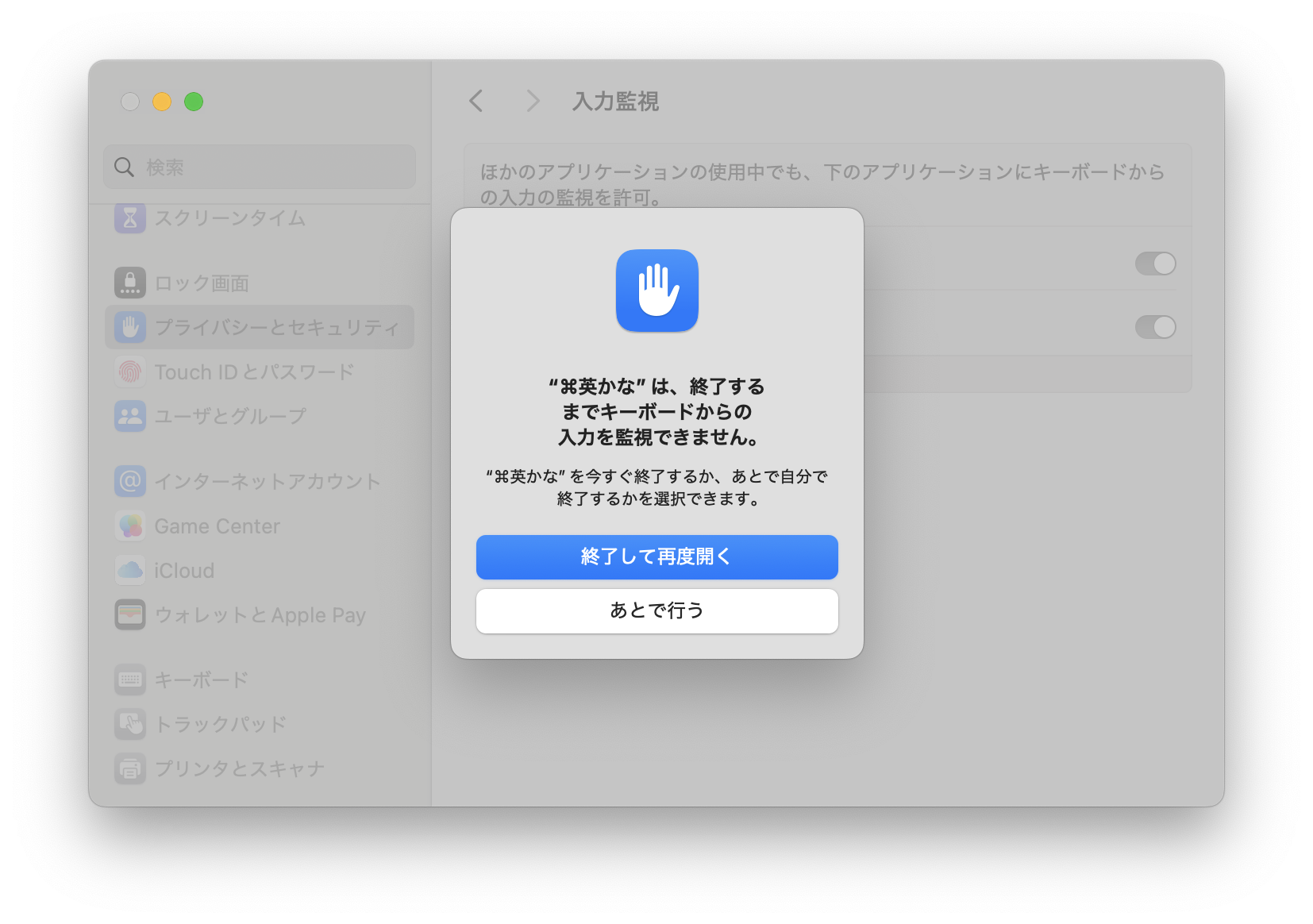
アプリが自動的に再起動しますので、しばらくお待ちください。
3. アクセシビリティの許可
アプリが再起動すると、続いて「アクセシビリティ」の許可を求められます。システム設定の「プライバシーとセキュリティ」→「アクセシビリティ」で⌘英かなのトグルをONにしてください。

4. アプリを再起動する
アクセシビリティの許可後、メニューバーの「⌘」アイコンをクリックして「Restart」を選択してください。
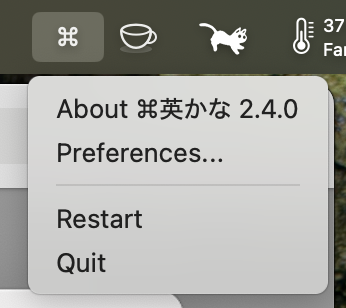
⌘英かなが起動し直し、キーリマップが有効になります。
オリジナル版からの移行
オリジナル版(iMasanari/cmd-eikana)から移行する場合、Bundle IDが異なるためアクセシビリティの設定が競合することがあります。
- オリジナル版の⌘英かなを終了
- システム設定 →「プライバシーとセキュリティ」→「アクセシビリティ」を開く
- 古い⌘英かなのエントリを削除(-ボタン)
- 本フォーク版を起動し、新しくアクセシビリティを許可
上級者向け: ターミナルでの権限削除
オリジナル版の権限設定をターミナルで削除することもできます。
tccutil reset All io.github.imasanari.cmd-eikana
その後、本フォーク版を起動して新しく権限を許可してください。
アップデート
アプリ内で新しいバージョンの確認・ダウンロード・適用を行います(Sparkle を使用)。
- 既定では自動的に確認し、新しいバージョンがあればダイアログで案内します
- 自動確認は設定画面の「アップデートを自動的に確認」で切り替えられます
- 設定画面の「確認する」ボタンでいつでも手動で確認できます
v2.4.2 以前のバージョンにはこの仕組みが入っていないため、一度 GitHub Releases からダウンロードして入れ替えてください。以降はアプリ内でアップデートできます。
Homebrew で入れた場合は brew upgrade でも新しいバージョンに上がります。アプリ内でアップデートした後に brew が古いバージョンへ戻すことはありません。
終了方法
右上のステータスバーにある「⌘」アイコンをクリックし、「Quit」を選びます。
アンインストール
⌘英かな.appをゴミ箱に入れてください。設定ファイル ~/Library/Preferences/io.github.dominion525.cmd-eikana.plist も削除すると完全にアンインストールできます。
Homebrew で入れた場合は次のコマンドで削除できます。--zap を付けると設定ファイルも削除します。
brew uninstall --cask cmd-eikana
クレジット
- オリジナル版: iMasanari/cmd-eikana
- オリジナル公式サイト: https://ei-kana.appspot.com/
ライセンス
MIT License